Он-лайн самоучитель Visual FoxPro
Назад | Оглавление | Дальше
Использование мастера при создании проекта
В Visual FoxPro 7.0 при создании проекта с помощью мастера вы можете включить в него таблицы, формы, отчеты, которые на разных шагах создания вам предлагает мастер, а также добавить в проект элементы, созданные ранее.
Чтобы создать новый проект с помощью мастера, выполните следующие действия:
- В меню File (Файл) выберите команду New (Новый) или нажмите кнопку New (Новый) на панели инструментов.
- Откроется диалоговое окно New (Новый), в котором выберите опцию Project (Проект) и нажмите кнопку Wizard (Мастер).
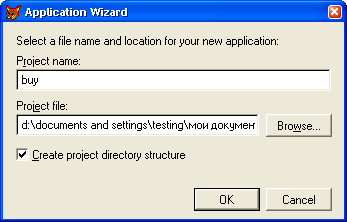
- Откроется диалоговое окно, представленное на рис. 3.9. В поле ввода Project name (Имя проекта) этого окна необходимо задать имя создаваемого проекта, а в поле ввода Project file (Файл проекта) указать его расположение. Для выбора папки, в которой вы хотите разместить проект, можно использовать кнопку Browse (Обзор), открывающую диалоговое окно, позволяющее найти на компьютере необходимую папку.
Рис. 3.9. Задание имени проекта и его расположения
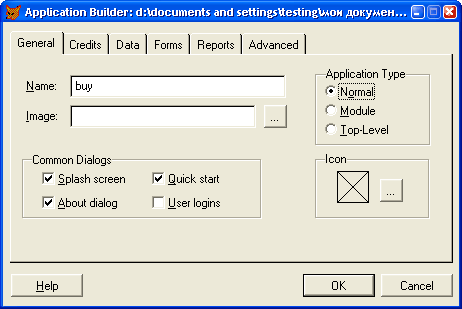
- После определения имени файла и его расположения нажмите кнопку ОК для создания нового проекта. Мастер переходит к созданию нового проекта, и на экране появляется диалоговое окно построителя приложения Application Builder (Построитель приложения) (рис. 3.10).
Нижняя часть диалогового окна содержит следующие кнопки:
- Help — открывает файл справки;
- Cancel — отменяет работу мастера;
- ОК — создает новый проект.
Рис. 3.10. Диалоговое окно построителя приложения
Кроме того, диалоговое окно содержит шесть вкладок, на которых определяется следующая информация (табл. 3.4).
Таблица 3,4. Вкладки диалогового окна Application Builder
| Вкладка | Информация |
| General (Общие) | Основные параметры создаваемого проекта |
| Credits (Об авторе) | Информация об авторах проекта |
| Data (Данные) | Параметры создания баз данных и таблиц |
| Forms (Формы) | Информация о формах, входящих в проект |
| Reports (Отчеты) | Информация об отчетах, входящих в проект |
| Advanced (Дополнительные) | Параметры создания справочной системы, меню проекта |
Назад | Оглавление | Дальше