Он-лайн самоучитель Visual FoxPro
Использование в запросе выражений и функций полей В запрос можно включать статистические значения, вычисляемые по одному или нескольким полям исходной таблицы. Например, используя функцию COUNT (), вы можете подсчитать количество клиентов, проживающих в том или ином городе.
Кроме того, Visual FoxPro позволяет выполнять итоговые операции над вычисляемыми в запросе полями. Например, в запросе, выбирающем данные из таблиц ordsaiem и Ordsaied, вы можете вычислить итоговую стоимость продажи каждого товара за интересующий вас интервал времени.
Для вычисления итоговых значений в запросе вы можете использовать функции, описанные в табл. 9.4.
Таблица 9.4. Функции для вычисления итоговых значений в запросе
| Функция | Результат вычисления |
| COUNT ( ) | Количество строк в итоговой таблице |
| МАХ() | Наибольшее значение в столбце |
| MIN() | Наименьшее значение в столбце |
| AVG() | Среднее значение столбца численных данных |
| SUM() | Сумма численных данных столбца |
Для формирования в запросе выражения предназначено поле Functions and expressions (Функции и выражения) вкладки Fields (Поля) и расположенная справа от него кнопка открытия построителя выражения. Нажмите данную кнопку. Откроется диалоговое окно Expression Builder (Построитель выражения) (рис. 9.19). В поле ввода Expression (Выражение) сформируйте итоговое значение, используя поля таблиц запроса, расположенные в списке Fields (Поля), и функции области Functions (Функции), сгруппированные по типам данных и представленные в виде четырех списков.
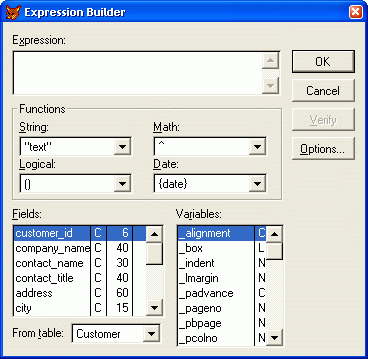
Рис. 9.19. Диалоговое окно Expression Builder позволяет включить в запрос функцию или выражение
При нажатии кнопки Options (Опции) открывается диалоговое окно Expression Builder Options (Опции построителя выражения) (рис. 9.20). Используя параметры этого окна, можно настроить список наиболее часто используемых в запросе функций, отображаемых в области Functions (Функции) диалогового окна Expression Builder (Построитель выражения).
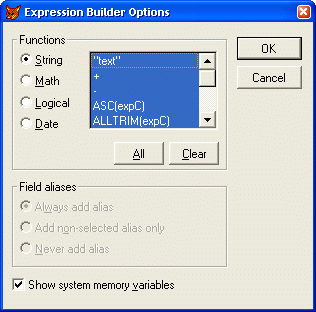
Рис. 9.20. Диалоговое окно Expression Builder Options
Чтобы настроить список функций, выполните следующие действия:
- В диалоговом окне Expression Builder Options (Опции построителя выражений) установите опцию типа настраиваемой функции.
- Нажмите кнопку Clear (Очистить) для очистки списка функций.
- Используя клавишу <Shift>, если выбираемые функции расположены подряд в списке, или клавишу <Ctrl>, выберите необходимые функции.
- Нажмите кнопку ОК.
В нижней части диалогового окна Expression Builder Options (Опции построителя выражений) находится группа переключателей Field aliases (Псевдонимы поля), содержащая опции, описанные в табл. 9.5.
Таблица 9.5. Назначение группы переключателей Field aliases диалогового окна Expression Builder Options
| Переключатель | Назначение |
| Always add alias (Всегда добавлять псевдоним) | Указывает, что имя таблицы или представления данных всегда включается в имя поля |
| Add non-selected alias only (Добавлять только невыбранные псевдонимы) | Если открыто более одной таблицы или представления данных, Visual FoxPro включает имя таблицы или представления данных только в том случае, если они не содержатся в списке псевдонимов в окне Data Session (Сеанс данных) |
| Never add alias (He добавлять псевдоним) | Указывает, что имя таблицы или представления данных никогда не включается в имя поля |
Флажок Show system memory variables (Показывать системные переменные) указывает, будут ли отображаться в окне построителя выражения системные переменные.
При формировании выражения вы можете использовать поля, константы и функции, связанные арифметическими операторами, список которых приведен в табл. 9.6.
Таблица 9.6. Арифметические операторы, используемые при формировании выражений
| Оператор | Функция |
| + | Сложение |
| _ | Вычитание |
| * | Умножение |
| / | Деление |
Для изменения порядка вычислений в формируемом выражении, а также для группировки данных можно использовать круглые скобки.
Назад | Оглавление | Дальше